Hızlı özet
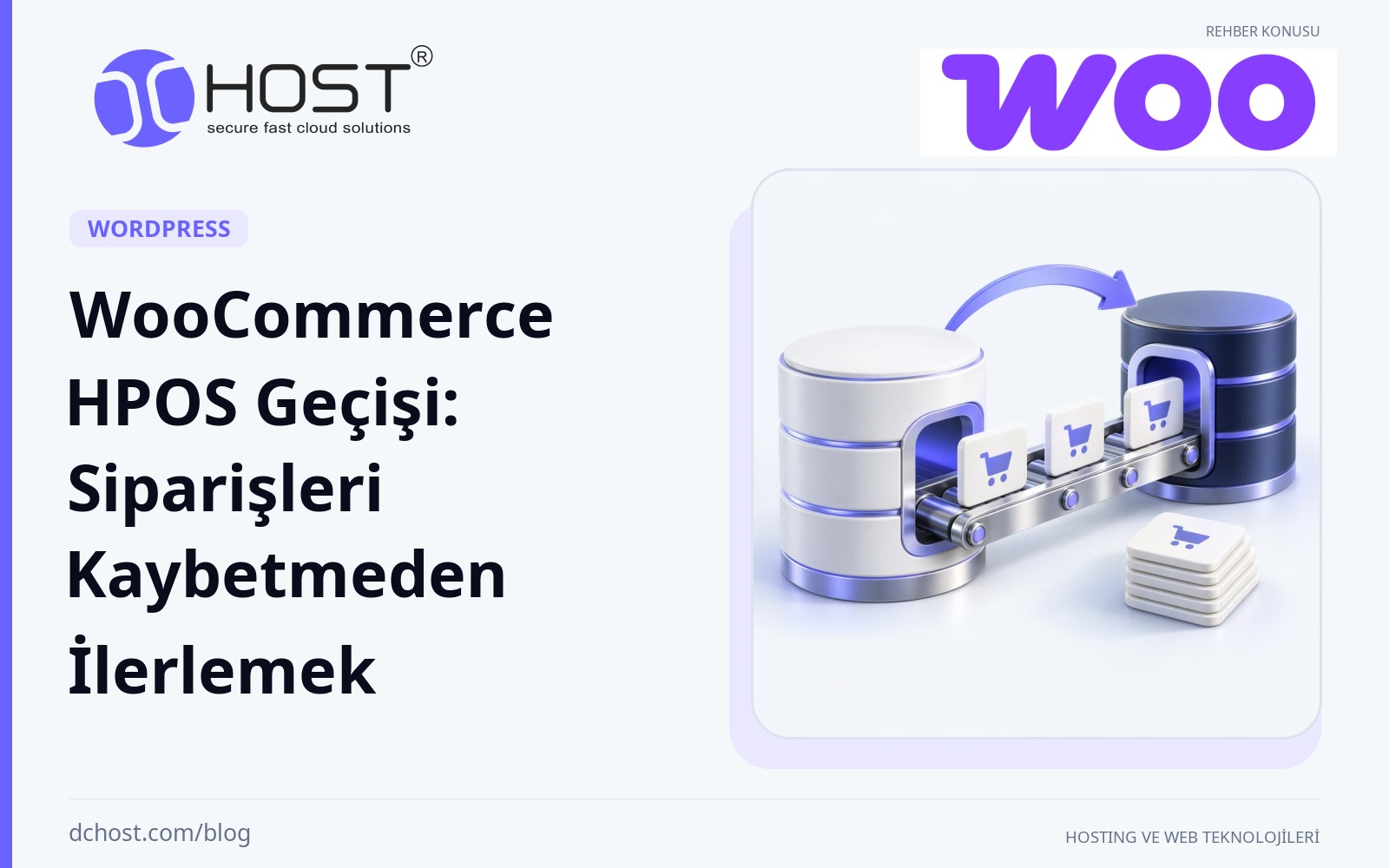
WooCommerce HPOS (High-Performance Order Storage, yüksek performanslı sipariş depolama), sipariş verilerini bu iş için ayrılmış veritabanı tablolarında tutar. Geçişte veri kaybı riskini azaltmak için eklenti uyumluluğunu test kopyasında kontrol edin, veri eşitlemesini tamamlayın ve depolama seçimini değiştirdikten sonra aynı siparişlerin alanlarını karşılaştırın.
- Uyumluluk beyanıyla yetinmeyin; ödeme, iade ve özel sipariş alanlarını da sınayın.
- Bekleyen eşitleme varken yeni sipariş deposunu ana kaynak yapmayın.
- Sipariş sayısının yanında tutar, durum ve müşteri bilgilerini kontrol edin.
- Geri dönüşü yalnızca eski yedeğe değil, güncel siparişlerin korunmasına göre planlayın.
Mağazanız sipariş almaya devam ederken depolama yöntemini değiştirecekseniz ilk sorunuz şu olabilir: “Yeni siparişler nereye kaydedilecek, eski siparişler görünecek mi?” Eşitleme tamamlanıp HPOS ana kaynak seçildiğinde WooCommerce siparişleri yeni tablolardan okur ve günceller; mevcut siparişler de aynı kimliklerle erişilebilir kalır. Bunun doğru çalışması için siparişlere erişen eklentilerinizin ve özel kodlarınızın HPOS’u desteklemesi gerekir.
Önce canlı mağazadan bağımsız bir test kopyasında sipariş akışını kontrol edeceksiniz. Ardından canlı mağazada iki depo arasındaki eşitlemeyi tamamlayıp sipariş alanlarını karşılaştırarak geçiş yapacaksınız. Bir sorun çıkarsa geri dönmeden önce hangi deponun güncel olduğunu belirleyeceksiniz; böylece geçişten sonra oluşan siparişleri veya ödeme güncellemelerini eski bir yedekle kaybetme riskini azaltabilirsiniz.
HPOS neyi değiştirir, geçişten önce neyi hazırlamalısınız?
HPOS’a geçerken mevcut siparişleriniz yeni sipariş tablolarına eşitlenir; ardından WooCommerce’in esas aldığı depoyu değiştirirsiniz. HPOS (High-Performance Order Storage, yüksek performanslı sipariş depolama), sipariş verilerini WordPress’in genel içerik tablolarından ayırır. Ayarı değiştirmeden önce mağazanızın şu anda hangi depoyu kullandığını ve siparişlere erişen eklentilerinizin HPOS’u destekleyip desteklemediğini belirleyin.
Hangi sipariş deposu esas alınır?
Eski yapıda siparişlerin ana kayıtları wp_posts ve wp_postmeta tablolarında tutulur. HPOS, bunun yerine wp_wc_orders ve ilişkili özel sipariş tablolarını kullanır. Sipariş sorgularının ayrı tablolarda çalışması performansı iyileştirebilir; ancak mağazanızdaki her yavaşlığı tek başına çözmez.
Yetkili veri kaynağı, WooCommerce’in siparişleri okurken ve güncellerken esas aldığı depodur. Diğer depoda da sipariş kayıtları bulunabilir. Bu kayıtların varlığı, o deponun güncel veya yetkili olduğunu göstermez; geçiş kararını yalnızca tabloların dolu olmasına bakarak vermeyin.
Örnek senaryo
Tek siteli magaza.example mağazasında tablo öneki wp_, başlangıçtaki yetkili kaynak WordPress tablolarıdır; HPOS kapalıdır. Tam yedekten kurulacak, canlı mağazadan bağımsız test adresi test.magaza.example olacaktır. HPOS destekleyen bir WooCommerce sürümü ve test modu bulunan bir ödeme eklentisi varsayıyoruz. Kurulu sürümlerin uyumluluğunu ayrıca kontrol edeceğiz.
Canlı yönetim panelinde WooCommerce > Settings > Advanced > Features (Ayarlar > Gelişmiş > Özellikler) yolunu açın. Order data storage (sipariş verilerinin depolanacağı yer) bölümündeki seçimi not alın; henüz ayarı değiştirmeyin. Örneğimizde WordPress posts storage (WordPress yazı tablolarında depolama) seçili olmalıdır. Bu seçim, mağazanın şu anda eski sipariş deposunu esas aldığını gösterir.
Aynı bölümdeki Enable compatibility mode (uyumluluk modunu etkinleştir), yetkili depodaki sipariş verilerini diğer depoya eşitlemek için kullanılır. Böylece geçiş veya geri dönüş için ikinci depoda güncel bir kopya tutulabilir. Ancak bu seçenek, HPOS desteklemeyen bir eklentiyi kendiliğinden uyumlu yapmaz. Alanların adları ve çevirileri sürüme göre değişebilir.
Eklenti envanterini ve geri yükleme temelini oluşturun
Eklentiler > Yüklü Eklentiler ekranından eklenti adlarını ve kurulu sürümlerini listeleyin. Ödeme, fatura, kargo, abonelik, muhasebe ve sipariş dışa aktarma araçlarını özellikle işaretleyin; geçişten sonra sipariş verilerini doğru okuyup yazmaları gerekir. WooCommerce > Status (durum) ekranından WooCommerce, WordPress ve PHP sürümlerini de not alın. Uyumluluğu, yalnızca ürün adına değil, kullandığınız sürüme göre değerlendirin.
Tema içindeki özel kodları, zorunlu eklentileri ve doğrudan sipariş tablolarını sorgulayan dış bağlantıları da listeye ekleyin. Her satıra üreticinin kurulu sürüm için HPOS uyumluluk beyanını ve test edeceğiniz işlemi yazın. Örneğin ödeme eklentisi için sipariş oluşturma ve iade, fatura eklentisi için fatura üretme ve özel sipariş numarasını okuma işlemlerini kaydedebilirsiniz. Beyan bulamadığınız bileşenleri test öncesinde açıklığa kavuşturmanız gerekir.
Test kopyasının temelini oluşturmak için hosting panelinizin veya yedekleme aracınızın yedek oluşturma ekranında tüm site dosyalarını ve veritabanının tamamını seçin. Yalnızca sipariş dışa aktarımı, mağazayı ayarları ve eklentileriyle geri kurmaya yetmez. İşlem bittiğinde dosya arşivinin, veritabanı kopyasının ve başarılı tamamlanma kaydının bulunduğunu kontrol edin. Yedeği canlı sunucudan ayrı, erişimi sınırlı bir yerde saklayın; müşteri bilgilerini de içerir.
Geri yükleme yolu, aynı yedeğe ait dosyaları ve veritabanını birlikte kullanarak mağazayı yeniden kurmaktır. Bir sonraki aşamada bu yedekten bağımsız bir test kopyası açarak yedeğin kullanılabildiğini kontrol edeceksiniz. Hazırlık sırasında arşivleme, veritabanı temizliği veya toplu güncelleme yapmayın; geçişin etkisini başka değişikliklerle karıştırmadan karşılaştırabilin. Canlı mağaza sipariş almaya devam ediyorsa bu ilk yedek sonradan gelen işlemleri içermez; canlı geçiş öncesinde ayrıca güncel bir geri yükleme noktası alınacaktır.
Test kopyasında eklentileri ve sipariş akışını doğrulayın
Yedeği canlıdan bağımsız bir kopyaya açın
Hosting panelinizin alan adı bölümünden test.magaza.example için ayrı bir site dizini oluşturun. Test adresini bu dizine bağlayın, HTTPS erişimini açın ve dizine parola koruması ekleyin. Veritabanı bölümünde magaza_test adlı veritabanını ve yalnızca ona erişebilen bir kullanıcıyı oluşturun. Böylece testte yapacağınız değişiklikler canlı veritabanına yazılmaz; canlı veritabanı kullanıcısını burada kullanmayın.
Kopyayı çalıştırmadan önce test ortamının dış bağlantılarını güvenlik duvarında sınırlandırın: canlı ödeme, kargo, muhasebe ve e-posta servislerine erişim kapalı kalsın. Bunun için canlı siteden bağımsız ağ kuralları uygulanabilen bir test ortamı gerekir. Paneliniz bu ayrımı sunmuyorsa kopyayı açmadan önce sunucu yöneticinizden destek alın. Yedekte bekleyen otomatik görevler bulunabileceğinden, yalnızca ziyaretçi erişimine parola koymak dış servislere veri gönderilmesini önlemez.
Panelin dosya yöneticisinde tam dosya yedeğini test dizinine açın; veritabanı yönetim aracının Import (içe aktar) bölümünden SQL yedeğini magaza_test veritabanına yükleyin. Testteki wp-config.php dosyasında veritabanı adı, kullanıcı ve parolayı yeni değerlerle değiştirin; veritabanı sunucusu farklıysa sunucu adresini de güncelleyin. wp_ önekini koruyun; bu değer içe aktardığınız tablolarla eşleşmelidir. Kalıcı nesne önbelleği kullanılıyorsa test kopyasına ayrı bir önbellek alanı ayırın veya testte bu bağlantıyı kapatın.
Sunucuda WordPress komut satırı aracı WP-CLI kuruluysa, SSH (güvenli uzak bağlantı) üzerinden test sitesinin dizininde aşağıdaki komutları sırayla çalıştırın. Önce dosyadaki bağlantı bilgilerinin test veritabanını gösterdiğini kontrol edin. İlk komut değişiklik yapmadan etkilenecek kayıtların özetini gösterir. Çıktıyı inceledikten sonra ikinci komutla adresleri değiştirin; araç, WordPress’in yapılandırılmış verileri metin olarak sakladığı serileştirilmiş alanları da buna uygun işler. Başlangıç yedeğini saklayın; yanlış bir değişiklikte yalnızca test kopyasını bu yedekten yeniden kurabilirsiniz.
wp search-replace 'https://magaza.example' 'https://test.magaza.example' --all-tables-with-prefix --skip-columns=guid --dry-run
wp search-replace 'https://magaza.example' 'https://test.magaza.example' --all-tables-with-prefix --skip-columns=guid
Test yönetimine girince tarayıcı adresinin test alan adında kaldığını kontrol edin. WooCommerce > Settings > Emails (e-postalar) bölümündeki bildirimleri açıp etkinleştirme kutularını kaldırarak kaydedin. SMTP veya API üzerinden e-posta gönderen eklentilerdeki canlı kimlik bilgilerini de kaldırın; WooCommerce bildirimlerini kapatmak diğer eklentilerin gönderimlerini durdurmaz.
Advanced > Webhooks altında dış servislere olay bildiren webhook kayıtlarının durumunu Disabled (devre dışı) yapıp kaydedin. Payments (ödemeler) bölümünde ödeme eklentisinin ayarlarını açın; Test mode (deneme modu) seçeneğini etkinleştirip sağlayıcının test anahtarlarını girin. Ağda yalnızca gereken ödeme test servislerine erişim izni verin. Sağlayıcı test ve canlı işlemler için aynı adresi kullanıyorsa ağ kuralı tek başına ayrım sağlamaz; test modu ve test kimlik bilgileri mutlaka doğru olmalıdır.
Uyumluluğu ve HPOS sipariş akışını sınayın
Eklentiler > Yüklü Eklentiler ekranındaki uyumsuzluk bildirimlerini ve üreticilerin kurulu sürüm için HPOS beyanlarını kontrol edin. Bildirim olmaması tek başına uyumluluk kanıtı değildir. Geliştiriciniz özel kodda siparişlere yönelik wp_posts, wp_postmeta sorgularını ve get_post_meta() kullanımını incelesin. Sipariş verisine doğrudan erişen bu kodlar, gerektiğinde wc_get_order() ve sipariş nesnesinin okuma, güncelleme ve kaydetme yöntemlerine taşınmalıdır.
WooCommerce > Orders (siparişler) ekranında eski, yeni, iade edilmiş ve özel alanlı siparişlerden örnekler seçip mevcut kimliklerini kaydedin. Durum, toplam, vergi, ürünler, adresler, iadeler ve özel alanları not alın. Bu kayıtlar, depolama seçimini değiştirdikten sonra aynı siparişleri karşılaştırmanızı sağlayacak.
Testte WooCommerce > Settings > Advanced > Features yolunda WordPress depolaması seçiliyken Enable compatibility mode seçeneğini açıp kaydedin. Aynı bölümde eşitleme bildirimini izleyin; sürümünüzde Sync now (şimdi eşitle) bağlantısı görünüyorsa kullanın. Sayfayı yenileyerek bekleyen eşitleme kalmadığını kontrol edin. Sayı ilerlemiyorsa depo seçimini değiştirmeyin; aşağıdaki hata çözümü bölümünden arka plan görevlerini inceleyin.
Eşitleme tamamlanınca High-performance order storage seçeneğini seçip kaydedin; uyumluluk modu açık kalsın. Sayfayı yeniden açtığınızda HPOS seçili görünmelidir. Ardından aynı sipariş kimliklerini açın ve alanları önceki notlarınızla karşılaştırın. Böylece yalnızca ayarın kaydedildiğini değil, mevcut siparişlerin yeni depodan doğru okunabildiğini de kontrol etmiş olursunuz.
Test mağazasında test ödeme yöntemiyle sipariş verin. Yönetimde siparişin durumunu, stok hareketini ve ödeme işlem kaydını kontrol edin; işlem sağlayıcının test panelinde de görünmelidir. Test iadesini deneyin; fatura ve kargo işlemlerini yalnızca üreticinin test ortamında sınayın. Çalışmayan veya sınanamayan entegrasyonu canlı geçiş öncesinde çözülmesi gereken madde olarak kaydedin. Bu kopyadaki siparişleri canlıya taşımayın; kopya bozulursa başlangıç yedeğini yalnızca test ortamına yeniden yükleyin.
Canlı mağazada senkronizasyonu tamamlayıp HPOS’a geçin
Sipariş yazan işlemleri sınırlandırıp güncel yedek alın
Test kontrolleri tamamlandıysa magaza.example üzerinde planladığınız geçiş aralığını başlatın. Kullandığınız bakım aracının erişim ayarlarından ziyaretçilerin sepet ve ödeme işlemlerini kapatın; yönetici erişimini açık bırakın. Yönetici oturumu açılmamış başka bir tarayıcıdan yeni sipariş verilemediğini kontrol edin. Yalnızca bakım duyurusu göstermek sipariş girişini durdurmaz.
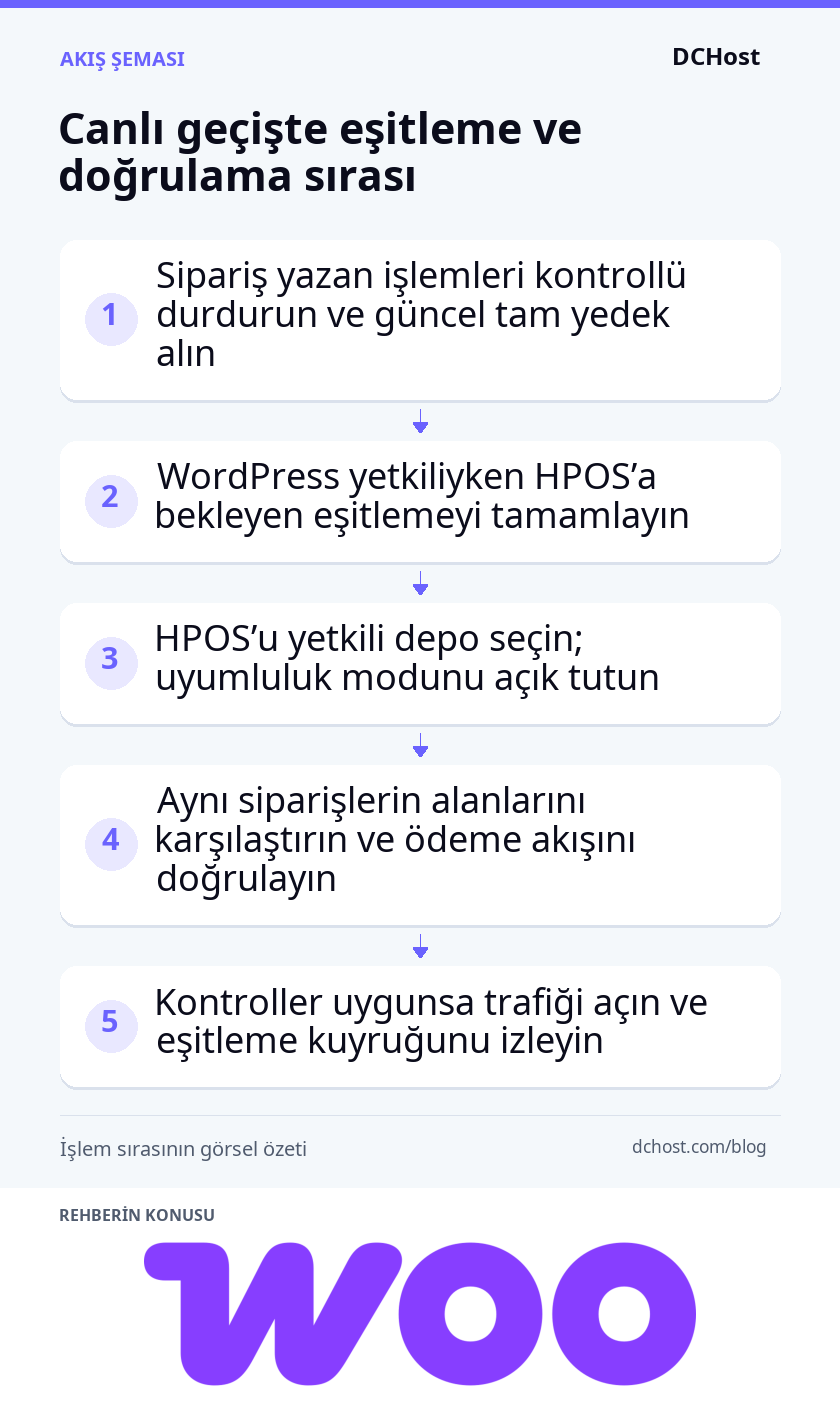
Karşılaştırma sırasında siparişlerin değişmesini sınırlamak için mağaza ekibinin sipariş düzenlemelerine ara vermesini sağlayın. Muhasebe ve pazaryeri bağlantılarında sipariş içe aktarma görevlerini, varsa abonelik yenilemelerini kendi zamanlama ekranlarından duraklatın. Daha sonra yeniden açacağınız görevleri listeleyin.
Başlamış ödemelerin sonuç bildirimlerini bekleyin. Ödeme sağlayıcısının sunucudan gönderdiği bildirimleri engellemeyin; bunlar alınmış bir ödemenin siparişe işlenmesi için gerekli olabilir. Yeni bir bildirim siparişi değiştirirse son eşitleme kontrolünü tekrarlayın. Eşitleme de arka planda çalıştığı için WordPress’in zamanlanmış görevlerini topluca kapatmayın.
Sipariş oluşturma ve güncelleme hareketi durulduğunda hosting panelinizin yedek ekranında tüm site dosyalarını ve veritabanının tamamını seçerek yeni yedek başlatın. Tamamlanma kaydını ve yedek dosyalarının oluştuğunu kontrol edin. Bu kopya geçiş öncesi geri yükleme noktasıdır; yedekten sonra oluşan siparişleri veya yapılan değişiklikleri içermez. Bu nedenle geçişten sonra sorun yaşarsanız eski yedeği doğrudan yüklemek yerine önce güncel veriyi korumanız gerekir.
WordPress yetkiliyken eşitlemeyi bitirin
Canlı yönetimde WooCommerce > Settings > Advanced > Features yolunu açın. Order data storage (sipariş verilerinin depolanacağı yer) altında WordPress posts storage seçili kalsın. Enable compatibility mode (uyumluluk modunu etkinleştir) kutusunu işaretleyip Save changes (değişiklikleri kaydet) düğmesine basın. Böylece mevcut siparişlerin HPOS deposuna eşitlenmesi başlar; WooCommerce’in esas aldığı kaynak henüz değişmez.
Aynı bölümde bekleyen eşitleme bildirimini izleyin; sürümünüzde Sync now (şimdi eşitle) bağlantısı görünüyorsa kullanın. Sayfayı yenileyerek bekleyen sipariş kalmadığını kontrol edin. Bekleyen sayı azalmıyorsa depo seçimini değiştirmeyin; Action Scheduler kuyruğunu kontrol etme adımlarıyla eşitlemeyi yürüten arka plan görevlerini inceleyin.
HPOS’u seçip siparişleri ve ödemeyi doğrulayın
WooCommerce > Orders (siparişler) ekranından canlıdaki eski, yeni, iade edilmiş ve özel alanlı siparişlerden örnekler seçin. Bu siparişlerin kimliklerini ve aşağıdaki karşılaştırmada kullanacağınız alanlarını not alın. Ardından Features ekranında High-performance order storage seçeneğini seçip kaydedin; uyumluluk modu açık kalsın. Sayfayı yeniden açtığınızda HPOS seçili görünmelidir. Artık siparişler okunurken ve güncellenirken HPOS esas alınır.
Orders ekranında aynı kimliklere ait siparişleri açın. Durum, ürünler, adetler, toplam, vergi, kargo bedeli, adresler, iadeler, ödeme işlem kimliği ve özel alanları geçiş öncesinde aldığınız notlarla karşılaştırın. Yalnızca sipariş sayısının eşit olması, bu alanların da doğru olduğunu göstermez.
Kayıtlar eşleşiyorsa ödeme akışını kontrol etmek için bakım aracında yalnızca kontrolü yapacak kişiye mağaza erişimi verin. Canlı ödeme ayarlarını topluca test moduna çevirmeden, sağlayıcınızın izin verdiği kontrollü bir gerçek alışveriş yapın. Bu işlem gerçek tahsilat ve bildirim oluşturur; otomatik fatura veya kargo işlemleriniz varsa bunları da hesaba katın.
Siparişin yalnızca bir kez oluştuğunu, ödeme kaydının sağlayıcı paneliyle eşleştiğini, sipariş durumunun ve stok hareketinin doğru olduğunu kontrol edin. İade gerekiyorsa normal iade sürecini kullanın; siparişi silmeyin. Böylece tahsilat ve iade kayıtları takip edilebilir kalır.
Alanlar ve ödeme akışı doğruysa bakım kısıtını kaldırın, duraklattığınız bağlantıları ve görevleri listenize göre sırayla açın. İlk yeni siparişleri ve bekleyen eşitlemeyi izleyin. Tutarsızlık varsa trafiği açmayın; eski depoya dönmeden önce onun da güncel siparişleri ve değişiklikleri içerdiğini doğrulamanız gerekir.
Senkronizasyon takılırsa veya siparişler farklı görünürse
Önce sorunun kaynağını ayırın
Eşitlemenin ilerlememesi tek başına sipariş kaybı anlamına gelmez. Canlı yönetimde WooCommerce > Settings > Advanced > Features ekranını açın. Order data storage altında seçili yetkili depoyu, yani WooCommerce’in esas aldığı kaynağı ve bekleyen eşitleme bilgisini kaydedin. İnceleme sırasında bu seçimi değiştirmeyin; kaynağı değiştirmek hangi kaydın güncel olduğunu ayırt etmeyi zorlaştırır.
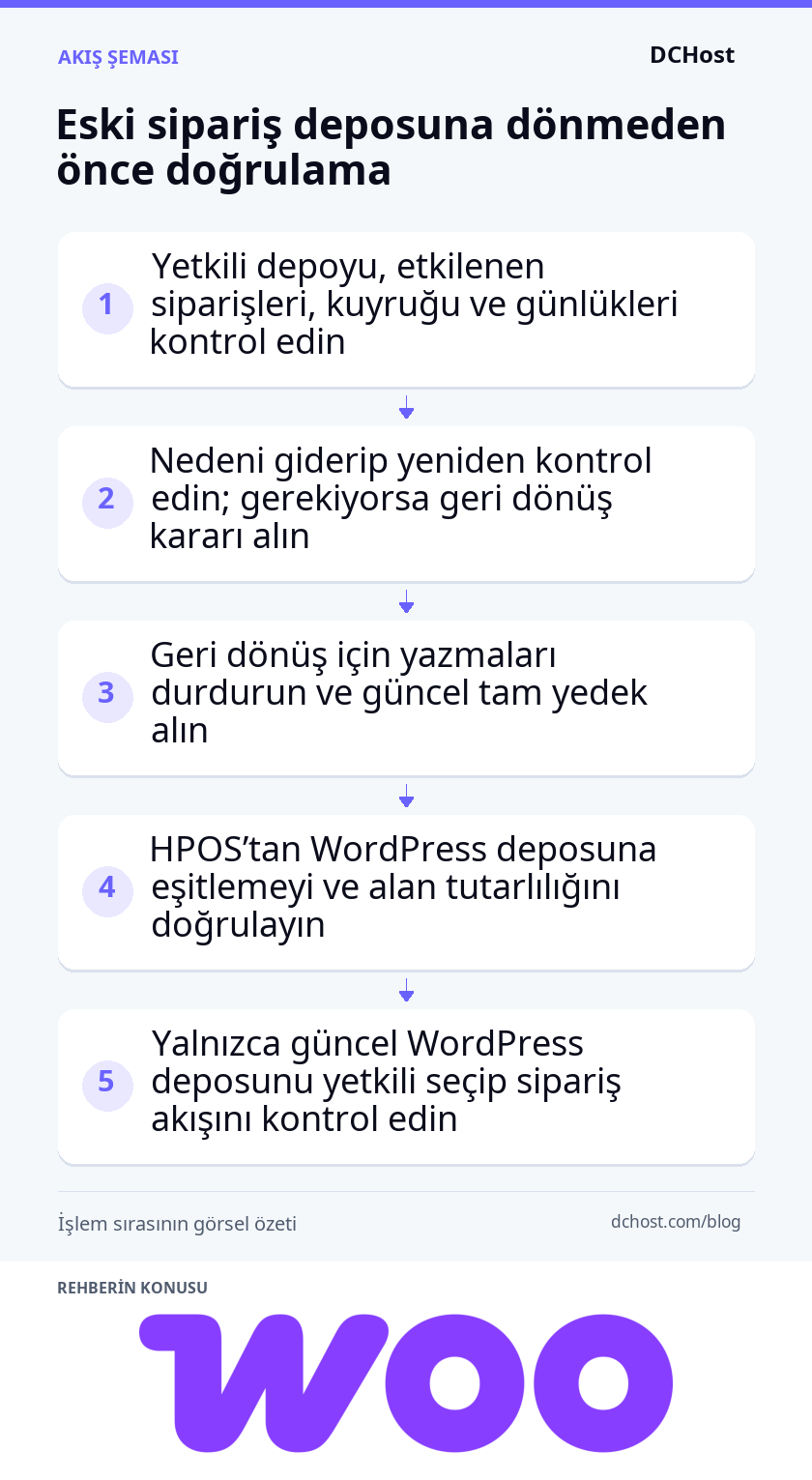
WooCommerce > Status > Scheduled Actions (zamanlanmış işlemler) ekranında bekleyen ve başarısız görevleri inceleyin. HPOS eşitlemesiyle ilgili görevin ayrıntılarını açıp günlükteki çalışma zamanını ve hata mesajını not alın. Görevler hiç başlamıyorsa zamanlama mekanizmasına bakın. Başlıyor ancak hata veriyorsa incelemeyi mesajda belirtilen eklenti veya veritabanı sorunu üzerinden sürdürün.
WooCommerce > Status > Logs (günlükler) bölümünde aynı zamana ait hata kayıtlarını bulun. Sipariş yalnızca muhasebe veya raporlama ekranında farklı görünüyorsa WooCommerce > Orders üzerinden aynı sipariş kimliğini açın. Ana sipariş doğru, entegrasyon çıktısı yanlışsa önce eski tabloları doğrudan okuyan kodu ve entegrasyon önbelleğini inceleyin. Tek bir çıktının farklı olması, bütün sipariş deposunun bozulduğunu göstermez.
Bulduğunuz nedeni dar kapsamda düzeltin
Görevler başlamıyorsa ve WordPress görevlerini hosting panelinden çalıştırıyorsanız panelin zamanlanmış görevler bölümünü açın. İlgili kaydın etkin olduğunu, doğru siteyi çağırdığını ve son çalıştırma kaydında hata bulunmadığını kontrol edin; sorun çağrıdaysa yalnızca bu kaydı düzeltin. Panelde kayıt olmaması tek başına hata değildir: Site, ziyaretlerle tetiklenen WordPress zamanlayıcısını kullanıyor olabilir.
Günlük belirli bir eklentide hata gösteriyorsa çözümü önce test.magaza.example üzerinde deneyin. Aynı sipariş işlemini tekrarladığınızda hatanın oluşmadığını gördükten sonra güncel tam yedek alıp düzeltmeyi canlıya uygulayın. Değiştirdiğiniz eklenti veya kodun önceki sürümünü de saklayın; sorun sürerse sipariş verilerini eski yedeğe döndürmek yerine bu değişikliği geri alabilirsiniz. Kuyruğu topluca silmeyin veya ödeme görevlerini gelişigüzel yeniden çalıştırmayın.
Düzeltmeden sonra Features ekranında varsa Sync now (şimdi eşitle) bağlantısıyla eşitlemeyi başlatın. Sayfayı yenileyerek bekleyen sayının azaldığını, görev günlüklerinde yeni hata oluşmadığını ve etkilenen siparişlerin alanlarının eşleştiğini kontrol edin. Sayacın sıfırlanması, özel alanların da doğru aktarıldığını tek başına göstermez.
Geri dönüşte eski depoyu önce güncelleyin
HPOS’tan dönmeniz gerekiyorsa önceki bakım düzeniyle sipariş yazan işlemleri durdurun ve güncel tam yedek alın. HPOS yetkili kalırken Features ekranında Enable compatibility mode seçeneğini açıp kaydedin. Bu durumda eşitleme HPOS’tan WordPress sipariş deposuna doğru ilerler; eski depo, HPOS’ta oluşan yeni kayıtları ve değişiklikleri alır.
Bekleyen eşitleme bitince özellikle geçişten sonra oluşan veya değişen siparişleri karşılaştırın. Geliştiricinizle aynı kimliklerin iki depodaki durum, tutar, iade ve özel alanlarını kontrol edin; yalnızca mevcut Orders ekranına bakmak diğer deponun güncel olduğunu kanıtlamaz. Alanlar eşleşiyorsa WordPress posts storage seçeneğini seçip kaydedin. Eşitleme tamamlanamıyorsa depoyu zorla değiştirmeyin.
Seçimi kaydettikten sonra Orders ekranında aynı sipariş kimliklerini yeniden açın. Alanların korunduğunu ve ödeme akışının doğru çalıştığını kontrol ettikten sonra trafiği açın. Böylece eski depoya dönüş kararını yalnızca eşitleme sayacına değil, siparişlerin kullanılabilirliğine de dayandırmış olursunuz.
Geçiş öncesi yedeği doğrudan yüklemek, sonradan gelen siparişleri, iadeleri ve ödeme güncellemelerini veritabanından kaldırabilir; ödeme sağlayıcısındaki tahsilatı ise geri almaz. Böyle bir kurtarma gerekiyorsa önce mevcut dosyaları ve veritabanını ayrı bir tam yedekte koruyun. Ardından yedek zamanından sonraki siparişleri, tahsilatları ve iadeleri sağlayıcı kayıtlarıyla karşılaştırıp geri yüklenecek mağazaya nasıl aktaracağınızı belirleyin.
Sık Sorulan Sorular
HPOS ürünleri ve stokları da yeni tablolara taşır mı?
Hayır. HPOS siparişlerin depolanma biçimini değiştirir; ürünleri ve varyasyonları yeni sipariş tablolarına taşımaz. Örnek ortamdaki ürün kayıtları wp_posts ve wp_postmeta tablolarını kullanmaya devam eder. WooCommerce’in ürünler için kullandığı yardımcı tablolar da ayrı kalır. Bu nedenle HPOS’u açmak, ürün kataloğundaki yavaş sorguları kendiliğinden çözmez.
Stok azaltma ve iade sırasında ürünleri yeniden stoğa ekleme işlemleri ise sipariş akışına bağlıdır. Stok entegrasyonu kullanıyorsanız HPOS desteğini kontrol edin; test siparişinde stokların azaldığını, stok yenileme seçeneğiyle yapılan iadede de geri eklendiğini sınayın.
Mevcut sipariş numaraları değişir mi?
HPOS geçişi mevcut sipariş kimliklerini değiştirmez. Ancak müşterinin gördüğü sipariş numarası, bir eklentinin ürettiği özel numara olabilir. Sıralı veya önekli numaralandırma kullanıyorsanız bu eklentinin kurulu sürümünün HPOS uyumluluğunu ayrıca kontrol edin.
Yönetimde aynı kimlikle siparişi açabilmeniz, fatura veya e-postadaki özel numaranın da doğru olduğunu tek başına göstermez. Test kopyasında mevcut siparişlerin bu çıktılardaki numaralarını geçiş öncesi kayıtlarla karşılaştırın. Yeni bir test siparişinde de numaralandırmanın beklediğiniz sırada ve biçimde devam ettiğine bakın.
Multisite ağında HPOS tüm mağazalar için birlikte mi açılır?
Hayır. WordPress Multisite, tek WordPress kurulumu altında birden fazla site çalıştırmanızı sağlar; HPOS seçimi her alt sitenin WooCommerce ayarlarında ayrı yönetilir. Sipariş tabloları ve eşitleme durumu da ilgili siteye aittir.
Ağ genelinde etkin bir eklenti bütün mağazaları etkileyebilir, ancak bir mağazadaki başarılı kontrol diğerlerinin de sorunsuz çalıştığını göstermez. Örnekteki tek siteli mağazadan farklı olarak, ağınızdaki her mağaza için ödeme yöntemlerini ve entegrasyonları ayrı listeleyin. Geçiş kararını her mağazanın kendi eşitleme ve sipariş kontrollerine göre verin.
Eski sipariş arşivleme araçlarını kullanabilir miyim?
Yalnızca aracın kullandığınız sürümünün HPOS’u ve seçtiğiniz depolama düzenini desteklediğini doğruladıktan sonra. Eski siparişleri doğrudan wp_posts üzerinden arayan bir araç, HPOS’taki kayıtları atlayabilir veya yalnızca eşitlenmiş kopyaları değiştirebilir. Bu nedenle yalnızca uyumluluk etiketine değil, aracın belgelerinde arşivleme, silme ve geri getirme işlemlerinin nasıl çalıştığına da bakın.
Siparişleri dışa aktarmak tek başına geri yüklenebilir bir arşiv oluşturmaz. Geçişten ayrı yürüteceğiniz sipariş arşivleme ve veritabanı temizliği planında, önce izole test kopyasının tam yedeğini alın. Ardından örnek siparişleri arşivleyip aracın geri getirme işleviyle açın; kimliklerin, tutarların ve özel alanların korunduğunu kontrol edin. İşlem veriyi bozarsa bu yedeği yalnızca test kopyasına geri yükleyin.
Geçişi tamamlamak için son kontrol listesi
Geçişi tamamlandı olarak kaydetmeden önce aşağıdaki maddeleri tek tek kontrol edip işaretleyin. Yalnızca HPOS’un seçili görünmesi yeterli değildir; sipariş verilerinin ve bu verileri kullanan işlemlerin de doğru çalışması gerekir.
- Uyumluluk: Etkin eklentiler, özel kodlar ve dış entegrasyonların sipariş işlemleri HPOS üzerinde sınandı.
- Eşitleme: Bekleyen sipariş eşitlemesi kalmadı; ilgili zamanlanmış görevlerde yeni hata yok.
- Tutarlılık: Kontrol için seçilen eski, yeni, iade edilmiş ve özel alanlı siparişlerin kimlikleri, durumları, tutarları ve özel alanları geçiş öncesindeki kayıtlarla eşleşiyor.
- Ödeme: Tahsilat kaydıyla sipariş durumu uyumlu; stok hareketleri, bildirimler ve iade akışı kontrol edildi.
- Geri dönüş: Güncel tam yedek erişilebilir durumda. Geri dönüş planında, WordPress deposu yeniden seçilmeden önce HPOS’tan bu depoya eşitlemenin tamamlanması ve sipariş alanlarının karşılaştırılması adımları var.
Sonraki adımınız, yeni siparişleri ve eşitleme hatalarını kimin, ne zaman izleyeceğini belirlemek olsun. Veritabanı temizliği ve sipariş arşivlemeyi bu geçişten ayrı bir bakım planına alın; bu işlemleri canlı mağazaya uygulamadan önce test kopyasında sınayın.