

Hızlı özet
Form mesajları dış adreslere ulaşıyor ancak şirketinizin kendi adreslerine ulaşmıyorsa cPanel, postayı harici hizmet yerine kendi sunucusunda teslim etmeye çalışıyor olabilir. Gelen postayı karşılayan sunucuyu belirten MX kayıtları doğru olsa bile bu yerel teslimat seçimi soruna yol açabilir.
- Önce aynı formdan şirket adresine ve başka bir alan adındaki alıcıya yapılan gönderimleri karşılaştırın.
- MX kayıtlarıyla birlikte cPanel’in mesajı nerede teslim etmeye çalıştığını da kontrol edin.
- Şirket posta kutularınız harici bir hizmetteyse Email Routing (e-posta teslimat yönü) ayarının uzak teslimata uygun olması gerekir.
- Düzeltmenin işe yaradığını yeni bir mesajın teslimat kaydından ve alıcının gelen kutusundan kontrol edin.
WordPress formunuz “Mesaj gönderildi” diyor, kişisel adresinize bildirim geliyor, fakat şirket adresinizde hiçbir şey görünmüyor. Bu belirti, formun tamamen bozuk olduğu anlamına gelmez. Mesaj sunucudan çıkmadan yerel bir posta kutusuna yönlendiriliyor veya yerel alıcı bulunamadığı için reddediliyor olabilir.
Örnek ortamımızda site cPanel’de barınıyor, şirket posta kutuları ise harici bir sağlayıcıda bulunuyor. Önce teslimat kayıtlarından mesajın izlediği yolu belirleyecek, ardından posta hizmetini ve MX hedeflerini kontrol edeceksiniz. Kayıtlar yanlış yerel teslimatı gösteriyorsa çalışan MX kayıtlarına dokunmadan cPanel’deki yönlendirme seçimini düzeltebilir, yeni bir mesajla harici sunucuya teslimatı kontrol edebilirsiniz.
Mesaj neden yalnızca kendi alan adınıza ulaşmıyor?
Form mesajları başka adreslere ulaşıyor, ancak şirketinizin kendi adreslerine gelmiyorsa cPanel sunucusu bu mesajları harici posta hizmetine göndermek yerine kendi içinde teslim etmeye çalışıyor olabilir. Formun “Gönderildi” demesi, mesajın alıcının kutusuna ulaştığını kanıtlamaz; yalnızca uygulamanın gönderim işlemini başarılı saydığını gösterebilir. Sorunu ayırt etmek için önce mesajın teslimat yolunu kontrol edin.
Örnek senaryo
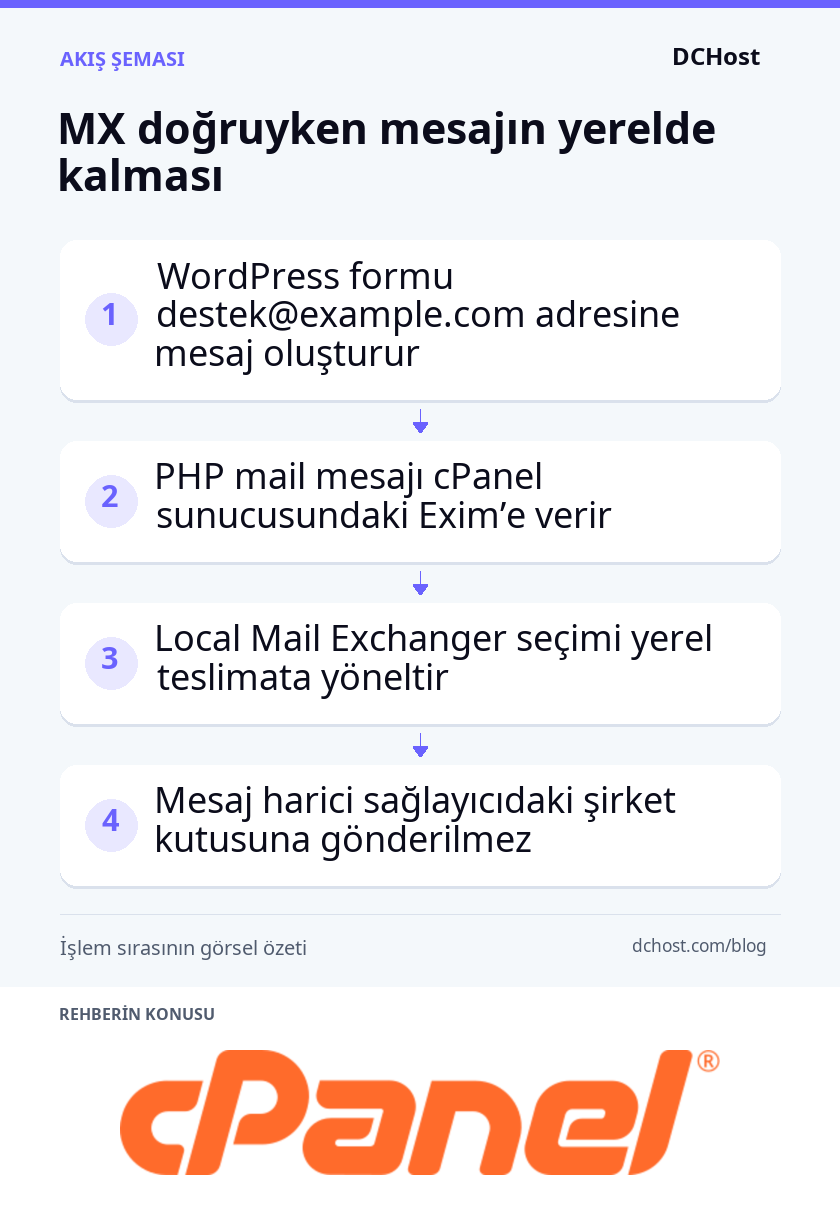
example.com üzerindeki WordPress sitesi cPanel’de barınıyor. Form, PHP’nin posta gönderme işlevi üzerinden mesajı sunucudaki Exim posta yazılımına veriyor. Gönderen bildirim@example.com, alıcı destek@example.com; Reply-To, yani yanıtların gönderileceği adres, ziyaretçinin adresi. Şirket posta kutuları harici sağlayıcıda bulunuyor ve dışarıdan mesaj alabiliyor.
Üç testle sorunun sınırını belirleyin
Henüz yönlendirme veya DNS, yani alan adının hizmet adreslerini belirleyen kayıtları değiştirmeyin. Önce aşağıdaki testlerin saatini, saat dilimini, alıcısını ve sonucunu not edin. Bu karşılaştırma, sorunun formun mesaj üretmesinde mi yoksa mesajın teslimat yolunda mı olduğunu ayırt etmenize yardımcı olur.
- Formdan şirket adresine gönderin: Sitenizin iletişim sayfasında formu doldurun. Konu alanı varsa
ROTA-TEST-01yazın; yoksa bu ifadeyi mesajın başına ekleyin.destek@example.comhesabının gelen kutusunu ve spam klasörünü kontrol edin. - Aynı gönderim yolunu dış alıcıyla karşılaştırın: Form eklentinizde alıcı seçebildiğiniz ve form ile aynı gönderim yöntemini kullanan bir test ekranı varsa kontrolünüzdeki başka bir alan adına ait adrese mesaj gönderin. Böyle bir ekran yoksa canlı formun alıcısını değiştirmek yerine mevcut dış alıcı teslimatlarını inceleyin. Dış adrese ulaşan mesaj, gönderimin bütünüyle bozuk olmadığını gösterir; şirket adresine neden ulaşmadığını tek başına açıklamaz.
- Dışarıdan şirket adresine gönderin: Harici bir posta hesabından
destek@example.comadresine mesaj yollayın. Bu mesaj geliyor, form mesajı gelmiyorsa şirket kutusunun en azından bu dış hesaptan posta alabildiğini görmüş olursunuz. Böylece form mesajının izlediği yola odaklanabilirsiniz.
MX doğruyken mesaj neden yerelde kalabilir?
MX kaydı, alan adının gelen postalarını karşılayan sunucuyu belirtir. Ancak cPanel sunucusundaki Exim, alan adını yerel kabul ediyorsa form mesajını harici MX hedefine göndermek yerine kendi üzerinde teslim etmeye çalışabilir. Yerel posta kutusu varsa mesaj orada kalabilir; yoksa alıcı bulunamadı hatası oluşabilir. Bu yüzden dışarıdan posta gelmesi, form mesajının da aynı yolu kullandığı anlamına gelmez.
Track Delivery kaydında teslimat yolunu okuyun
cPanel’de Email > Track Delivery yolunu açın; bu ekran posta teslimat kayıtlarını gösterir. Alıcı arama alanına destek@example.com yazıp raporu getiren Run Report düğmesine basın. Test saatiyle eşleşen kaydın ayrıntılarını açın; rapordaki saat dilimiyle not ettiğiniz saat dilimi farklıysa bunu karşılaştırmada dikkate alın.
Recipient alıcıyı, Router kullanılan yönlendirme kuralını, Transport teslimat yöntemini, Delivery Host hedef sunucuyu ve Result sonucu gösterir. Alanların görünümü cPanel sürümüne göre değişebilir. Yerel teslimat görülmesi, mesajın harici sağlayıcı yerine bu sunucuda kaldığı şüphesini güçlendirir. “Başarılı” sonucu ise hedefle birlikte değerlendirilmelidir; tek başına harici kutuya ulaşıldığını göstermez.
Hiç kayıt görünmüyorsa alıcı ve tarih filtrelerini kontrol edin. Yine kayıt yoksa mesajın Exim’e ulaştığı henüz doğrulanmamıştır; yalnızca bu bulguya dayanarak yönlendirme ayarını değiştirmeyin. Kayıt varsa ayrıntılarını saklayın. Sonraki adım, bu teslimat yolunu posta kutularının bulunduğu hizmet ve alan adının MX hedefiyle karşılaştırmaktır.
Değişiklikten önce posta hizmetini ve MX kayıtlarını doğrulayın
Bu örnekte WordPress cPanel’de, şirket posta kutuları ise harici sağlayıcıda kalacak; yeni bir posta hizmeti kurmayacağız. Önce mevcut hizmetin nerede çalıştığını netleştirerek yanlış ayarı değiştirme riskini azaltacağız.
Bu kontroller için cPanel erişiminiz, harici sağlayıcıda alan adının posta ayarlarını görme yetkiniz ve destek@example.com kutusuna erişiminiz olmalı. DNS, yani alan adının hizmet adreslerini yayımlayan sistem üzerindeki kayıtları sorgulamak için bilgisayarınızda veya sunucuda dig aracının bulunduğu bir terminal kullanabilirsiniz. cPanel menülerinin konumu ve Türkçe karşılıkları, sürüme ve arayüz diline göre değişebilir.
Mevcut yönlendirme seçimini kaydedin
cPanel’de Email > Email Routing yolunu açın. Email Routing, bu sunucunun alan adına ait postaları yerelde mi yoksa harici hizmette mi teslim edeceğini belirler. Domain, yani alan adı listesinden example.com seçin.
Örneğimizde mevcut değer Local Mail Exchanger, yani yerel posta sunucusu seçimidir. Seçili değeri alan adıyla birlikte not edin veya ekran görüntüsünü alın. Değişikliği geri almak gerekirse hangi seçeneğe döneceğinizi bu kayıttan görebilirsiniz. Henüz posta hizmetini doğrulamadığımız için değişikliği kaydeden Change düğmesine şimdilik basmayın.
İnternette yayımlanan MX hedefini doğrulayın
Harici sağlayıcınızın yönetim panelinde alan adınıza ait kurulum bilgilerini açın. Gelen postaları karşılayan sunucuları belirten MX kayıtlarının beklenen hedeflerini ve önceliklerini bulun; menü adı sağlayıcıya göre değişir. Ardından terminalde aşağıdaki sorguyu, example.com yerine kendi alan adınızı yazarak çalıştırın:
dig MX example.com +shortÖrnek senaryomuz için kurgusal yanıt şöyledir; bunu gerçek DNS ayarınıza kopyalamayın:
10 mx1.posta.example.net.İlk sayı önceliktir; küçük değer önce tercih edilir. Ardından posta sunucusunun adı gelir. Birden fazla satır varsa tüm hedefleri ve öncelikleri sağlayıcınızın verdiği listeyle karşılaştırın. Beklenen sonuç, sorguda görünen listenin sağlayıcının istediği kayıtlarla eşleşmesidir.
cPanel’de Domains > Zone Editor yolunu açın. Zone Editor, DNS kayıtlarını görüntüleyip düzenlediğiniz ekrandır. example.com satırındaki Manage, yani yönet düğmesine basarak MX kayıtlarını görebilirsiniz. Bu aşamada yalnızca kayıtları inceleyin.
cPanel’deki liste, internette kullanılan kayıtlarla aynı olmayabilir. Alan adının yetkili DNS hizmeti, yani kayıtları için asıl yanıtı veren hizmet, başka yerde olabilir. Kullanılan ad sunucularını görmek için aynı terminalde şu sorguyu çalıştırın:
dig NS example.com +shortMX kayıtlarını doğrudan yetkili sunucuya sormak için çıktıda görünen ad sunucularından birini aşağıdaki örnek sunucu adının yerine koyun. Alan adını da kendi alan adınızla değiştirin:
dig @ns1.dns.example.net example.com MX +shortYetkili sunucunun yanıtındaki MX kayıtları sağlayıcınızın değerleriyle eşleşiyor ve dışarıdan posta geliyorsa çalışan kayıtları değiştirmeyin. Bu durumda incelemeniz gereken, cPanel’in teslimat seçimidir; web sitesinin adres kayıtlarını değiştirmeniz gerekmez. Kayıtlar eşleşmiyorsa yönlendirme değişikliğine geçmeden önce sağlayıcınızla doğru MX listesini netleştirin.
cPanel’de eski posta kutusu var mı bakın
Email > Email Accounts, yani e-posta hesapları ekranında example.com adreslerini arayın. destek@example.com burada da varsa Check Email düğmesiyle web postasını açıp önceki test mesajını arayın. Mesajın burada bulunması yerel teslimatı destekler. Kutunun bulunmaması ise alan adının uzak teslimata ayarlandığını göstermez; sunucu yine de yerel teslimatı deneyip alıcı bulunamadı hatası verebilir.
Eski kutuları ve mesajları silmeyin; harici e-posta hizmetine geçiş sırasında geride kalmış yazışmalar olabilir. Bu kontroller tamamlandığında mevcut yönlendirme seçiminiz, doğruladığınız MX hedefleri ve varsa yerel kutudaki test mesajı elinizde olacak. Bir sonraki adımda teslimat seçimini bu bilgilere göre düzeltebilirsiniz.
Email Routing ayarını harici posta hizmetine göre düzeltin
MX kayıtları harici sağlayıcıyı gösteriyor ve teslimat kaydı mesajın yerelde kaldığını doğruluyorsa, değiştirmeniz gereken ayar DNS değil cPanel’in teslimat seçimidir. Örnek senaryomuzda example.com için uzak teslimatı seçeceğiz. Böylece sunucu, şirket adreslerine gönderilen yeni mesajları yerel kutular yerine harici posta hizmetine yönlendirecek.
Yerel ve uzak teslimat arasındaki fark
Local Mail Exchanger, yani yerel posta sunucusu seçimi, sunucunun bu alan adına gelen postaları kabul edip yerel hesaplara teslim etmesini sağlar. Posta kutularınız cPanel’deyse bu seçim uygundur. Ancak örneğimizde kutular harici sağlayıcıda olduğu için bu ayar, aynı alan adına gönderilen form mesajlarının yanlış yerde teslim edilmeye çalışılmasına neden olur.
Remote Mail Exchanger, yani uzak posta sunucusu seçimi, cPanel sunucusunun bu alan adı için son teslimat noktası olmadığını belirtir. Yerel Exim posta yazılımına verilen mesajlar, uzak teslimat için MX hedeflerine yönlendirilir. Bu ayar posta kutularını taşımaz, eski mesajları aktarmaz ve DNS kayıtlarını değiştirmez.
Alan adını seçip uzak teslimatı kaydedin
- İlgili ekranı açın: cPanel’de Email > Email Routing yoluna girin. Domain, yani alan adı listesinden
example.comseçin. Birden fazla alan adınız varsa doğru olanı seçtiğinizden emin olun; değişiklik yalnızca seçilen alan adına uygulanır. - Mevcut değeri karşılaştırın: Seçili değerin daha önce not ettiğiniz Local Mail Exchanger olduğunu kontrol edin. Önceki seçimi henüz kaydetmediyseniz şimdi not edin veya ekran görüntüsünü alın; geri dönüşte bu bilgiye ihtiyacınız olacak. Zaten Remote Mail Exchanger seçiliyse ayarı değiştirmeyin; nedenini teslimat kaydındaki hedef ve sonuç üzerinden araştırın.
- Uzak teslimatı seçin: Remote Mail Exchanger seçeneğini işaretleyip değişikliği kaydeden Change düğmesine basın. Başarı bildirimi görmeniz beklenir. Ardından sayfayı yeniden açıp aynı alan adını seçin; uzak teslimat seçiminin korunduğunu kontrol edin.
Bu işlemde DNS kaydı değiştirmediğiniz için DNS yayılımını beklemeniz gerekmez. Seçimin kaydedilmesi, yönlendirme ayarının güncellendiğini gösterir; mesajın harici gelen kutusuna ulaştığını henüz kanıtlamaz. Bunu yeni bir form mesajıyla kontrol edeceksiniz.
Otomatik algılama ve geri dönüş yolu
Automatically Detect Configuration, yani ayarı otomatik algılama seçeneği, cPanel’in yerel DNS bölgesindeki MX kayıtlarını temel alır. Alan adının yetkili DNS hizmeti başka yerdeyse yerel kayıtlar internette yayımlananlardan farklı olabilir. Otomatik algılama, harici posta hizmetinin çalışıp çalışmadığını sürekli sınayan bir kontrol de değildir. Bu nedenle posta kutularının harici hizmette olduğunu doğruladığımız örnekte doğrudan Remote Mail Exchanger seçiyoruz.
Değişiklikten sonra cPanel’de teslim edilmesi gereken etkin hesaplar olduğunu fark ederseniz aynı menüde example.com alanını seçin, not ettiğiniz önceki değeri işaretleyip Change düğmesine basın. Sayfayı yeniden açarak önceki seçimin geri geldiğini kontrol edin. Bu işlem kutuları veya eski mesajları silmediği için onları yeniden oluşturmanız gerekmez; ancak arada harici hizmete teslim edilmiş mesajlar otomatik olarak geri taşınmaz.
Harici teslimatın doğru seçim olduğu örneğimizde sıradaki adım, aynı formdan yeni bir mesaj gönderip teslimat kaydında izlediği yolu kontrol etmektir.
Yeni mesajın doğru sunucuya gittiğini nasıl doğrularsınız?
Aynı formdan yeni ve ayırt edilebilir bir mesaj gönderin
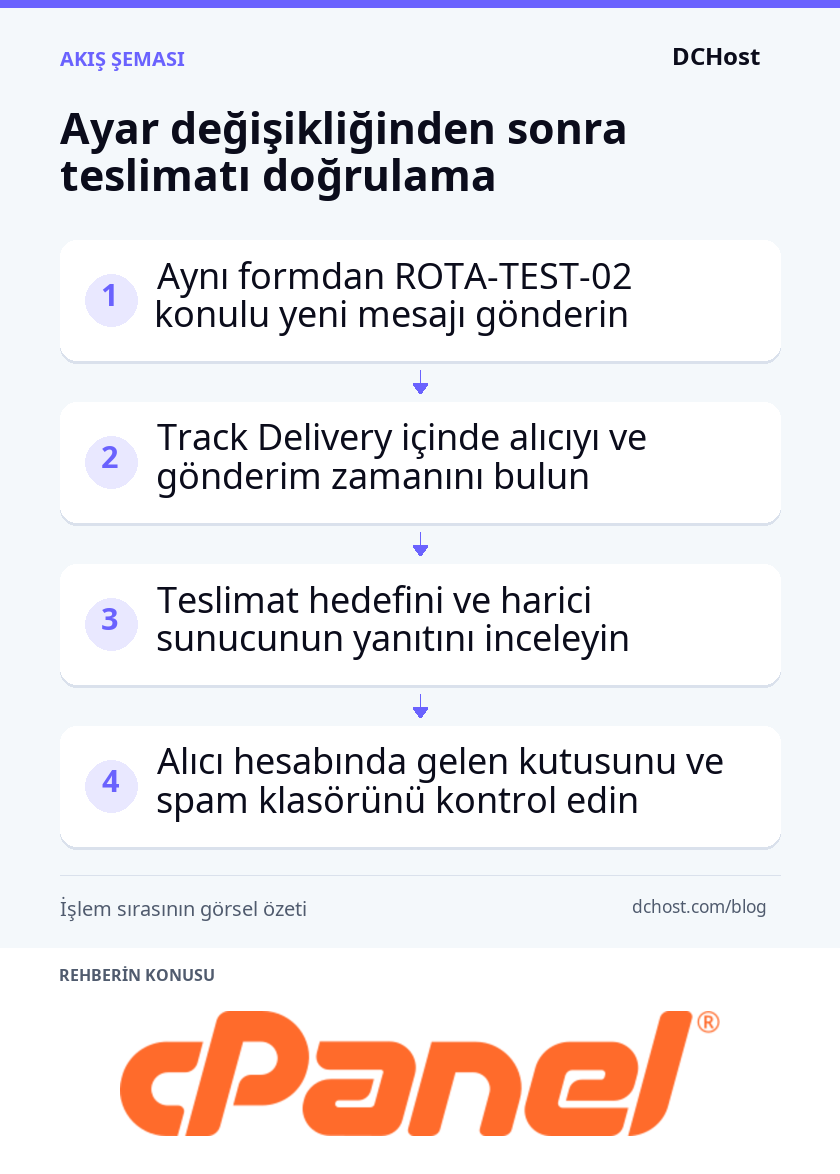
WordPress sitenizde aynı formu açıp ROTA-TEST-02 konulu yeni bir mesaj gönderin. Konu alanı yoksa bu işareti mesaj metnine yazın. Alıcı destek@example.com, gönderen bildirim@example.com olarak kalsın; ziyaretçinin adresi yalnızca Reply-To, yani yanıt adresi alanında kullanılsın. Gönderim saatini ve saat dilimini not edin. Gönderim ayarlarını aynı tutmanız, yönlendirme değişikliğinin etkisini karşılaştırmanızı sağlar.
Önceki ROTA-TEST-01 mesajını bu kontrolden ayrı tutun. Yerel kutuya teslim edilmiş mesajlar ayar değişince harici kutuya taşınmaz. Kuyrukta bekleyen eski mesajların durumu da yeni gönderimin hangi yolu izlediğini göstermez.
Teslimat hedefini, kabul yanıtını ve kutuyu ayrı kontrol edin
- Yeni kaydı bulun: cPanel’de Email > Track Delivery yolunu açın. Recipient Email, yani alıcı adresi alanına
destek@example.comyazıp raporu getiren Run Report düğmesine basın. Gönderim saatine uyan kaydın ayrıntılarını açın. Konu raporda görünmeyebilir; doğru kaydı alıcı ve zaman bilgisiyle eşleştirin. - Hedefi inceleyin: Delivery Host, yani teslimat sunucusu ve Delivery IP Address, yani teslimat IP adresi alanlarına bakın. Örneğimizde hedefin harici sağlayıcının MX sunucusu olması beklenir. Yerel kutuya teslimat görünüyorsa Email Routing ekranında doğru alan adı için uzak teslimat seçiminin kaydedildiğini yeniden kontrol edin.
- Yanıtı okuyun: Result, yani sonuç alanında teslimatın kabul mü edildiğine, ertelendiğine mi yoksa reddedildiğine mi bakın. Mesajın iletilmesi tamamlandıktan sonra uzak sunucudan gelen
250kabul yanıtı, o sunucunun mesajı kabul ettiğini gösterir; gelen kutusuna yerleştirdiğini garanti etmez. Geçici erteleme veya ret varsa hata kodunu ve metnini kaydedin. - Alıcı tarafını açın: Harici sağlayıcının web postasında gelen kutusunu ve spam klasörünü kontrol edin. Mesaj yoksa sağlayıcınızın yönetim panelinde sunuluyorsa ileti izleme veya karantina bölümünde alıcı ve gönderim saatiyle arama yapın. Bu bölümlere erişiminiz yoksa posta yöneticinizden aynı bilgilerle kontrol etmesini isteyin.
Yeni kaydın gösterdiği soruna göre ilerleyin
Kayıt görünmüyorsa önce raporun zaman aralığını, alıcı adresini ve başarılı teslimatları da gösteren filtrelerini kontrol edin. Ardından, eklentiniz sunuyorsa WordPress formunun gönderim kaydına bakın. Form bir bildirim e-postası üretmemiş veya bir eklenti doğrudan harici SMTP kullanmış olabilir. SMTP, uygulamanın posta sunucusuna mesaj iletmek için kullandığı protokoldür. Yerel Exim’i kullanmadan yapılan harici gönderim, onun teslimat raporunda görünmez; bu durumda eklentinin ve harici sağlayıcının kayıtlarını inceleyin.
Harici sunucunun ret metni gönderici doğrulamasına işaret ediyorsa SPF, DKIM ve DMARC ayarları üzerinden gönderici yetkilendirmesini inceleyin. Bu kayıtlar, gönderen sunucunun yetkisini ve mesajın alan adıyla ilişkisini doğrulamaya yardımcı olur. Sağlayıcının desteklediği kimliği doğrulanmış SMTP gönderimi bir sonraki seçenek olabilir. Bu yönteme geçecekseniz önce mevcut eklenti ayarlarını güvenli bir yerde kaydedin; yeni gönderim başarısız olursa önceki değerlere dönebilirsiniz. Düzeltmeden sonra yeni bir test gönderip hem teslimat kaydını hem alıcı kutusunu kontrol edin.
Uzak teslimat seçili olduğu hâlde yeni kayıt yerel teslimat gösteriyorsa sunucu yöneticisine mesaj kimliğini ve gönderim saatini iletin. Yönetici, Exim günlüklerindeki yönlendirme kararını alan adının yerel veya uzak olarak sınıflandırılmasıyla karşılaştırabilir. cPanel’in yönettiği dosyaları doğrudan değiştirmek yerine önce bu uyumsuzluğun nedenini belirlemek gerekir. Yönetici düzeltmeyi yaptıktan sonra aynı formdan yeni bir mesajla teslimat yolunu yeniden kontrol edin.
Sık Sorulan Sorular
Email Routing ile Forwarders arasındaki fark nedir?
Email Routing, yani e-posta teslimat yönü, cPanel sunucusunun alan adına ait postaları yerelde mi yoksa harici posta hizmetinde mi teslim edeceğini belirler. Forwarders, yani ileticiler ise belirli bir adrese gelen mesajı başka bir adrese gönderir. Biri teslimat yerini, diğeri adres düzeyindeki aktarımı düzenler.
Harici sağlayıcıdaki destek@example.com adresine gelen mesajın başka bir çalışana da gitmesini istiyorsanız ileticiyi o sağlayıcıda oluşturmalısınız. cPanel’de iletici eklemek, harici hizmete doğrudan ulaşan mesajları etkilemez ve yanlış yerel teslimat seçimini düzeltmez.
Aynı alan adında bazı kutular cPanel’de kalabilir mi?
Evet, ancak tek başına Email Routing seçimiyle alıcı bazında bu ayrımı yapamazsınız. Örnek senaryo olarak destek@example.com harici hizmette, arsiv@example.com cPanel’de olacaksa karma teslimat, yani aynı alan adının kutularını farklı sistemlerde barındıran bir düzen gerekir. Bunun için sağlayıcının desteklediği alıcı bazlı yönlendirme kuralları ve sunucu tarafındaki teslimat ayarları birlikte düzenlenmelidir.
MX kayıtlarına iki hizmeti birden eklemek bu ayrımı sağlamaz; MX önceliği kullanıcıları farklı hizmetlere paylaştırmaz. Böyle bir ihtiyacınız varsa değişiklik yapmadan önce hangi adresin nerede bulunacağını listeleyin ve iki sistemin yöneticileriyle teslimat yolunu netleştirin. Yanlış kurallar mesajların iki sunucu arasında dönmesine veya reddedilmesine yol açabilir.
Alt alan adları ana alan adının ayarını kullanır mı?
Otomatik olarak kullandığını varsaymayın. kullanici@ekip.example.com adresindeki posta alan adı, example.com değil ekip.example.com olur. Bu nedenle alt alan adı için yayımlanan DNS kayıtlarını ve cPanel sunucusunun onu yerel mi, uzak mı kabul ettiğini ayrı kontrol edin.
Alt alan adı yalnızca bir web sitesi için kullanılıyorsa ona posta hizmeti tanımlamanız gerekmez. Bu alt alan adında posta alacaksanız sağlayıcınızın onu posta hizmetine eklediğinden ve alıcı hesabın tanımlı olduğundan emin olun. Yalnızca DNS kaydı eklemek posta kutusu oluşturmaz.
Önce cPanel’in arama alanında Email Routing arayın; Türkçe arayüzde adı çevrilmiş olabilir. Sonuç çıkmıyorsa bu özellik hesabınız için kapatılmış veya erişiminize sunulmamış olabilir. Bu durumda ayarı değiştirmek için hosting desteğinden yardım isteyin.
Destek talebinde ilgili alan adını, posta hizmetinin harici olduğunu ve menünün görünmediğini belirtin. Sunucu yöneticisi, cPanel hesaplarının yönetildiği WHM panelindeki Feature Manager, yani özellik yöneticisi üzerinden erişimi kontrol edebilir. Menü eksikliği DNS hatası anlamına gelmez; bu nedenle çalışan MX kayıtlarını değiştirmeniz gerekmez.
Kapanış kontrol listesi: teslimat yolunu kayıt altına alın
- MX doğrulandı: Yetkili DNS’te yayımlanan MX kayıtlarının kullandığınız harici posta hizmetini gösterdiğini işlem notunuza yazın. Doğru çalışan kayıtları değiştirmeyin.
- Uzak teslimat seçildi: cPanel’de Email > Email Routing ekranını yeniden açıp
example.comiçin Remote Mail Exchanger seçiminin kayıtlı olduğunu kontrol edin. Geri dönüş gerekirse kullanmak üzere önceki seçimi ve değişiklik zamanını saklayın. - Yeni mesajın yolu kaydedildi:
ROTA-TEST-02gönderiminin Email > Track Delivery ayrıntılarındaki hedef sunucuyu, mesaj kimliğini ve teslimat sonucunu kaydedin. Ayar değişikliğinin etkisini değerlendirirken eski testin değil, bu yeni gönderimin kaydını kullanın. - Alıcı tarafı kontrol edildi:
destek@example.comhesabında mesajın gelen kutusunda, spam klasöründe veya karantinada bulunup bulunmadığını not edin. Harici sunucunun mesajı kabul etmesiyle mesajın gelen kutusunda görünmesi farklı aşamalardır; ikisini ayrı kaydedin.
Sorun sürüyorsa destek talebine alan adını, gönderen ve alıcı adreslerini, yeni testin tarihini, saatini ve saat dilimini ekleyin. Track Delivery kaydındaki mesaj kimliğini, hedef sunucuyu ve varsa hata metnini koduyla birlikte paylaşın. Kayıt oluşmadıysa bunu da açıkça belirtin.
Mesaj harici sunucu tarafından kabul edilmiş ancak alıcı hesabında bulunamıyorsa bu bilgilerle posta sağlayıcısından ileti takibi isteyin. Yeni mesaj hâlâ yerel teslimata gidiyorsa kayıtları hosting desteğine iletin. Böylece ilgili ekip, mesajın hangi aşamada kaldığını araştırabilir; parola veya formdaki kişisel mesaj içeriğini paylaşmanız gerekmez.